

حل مشكلة not found 404 هو أحد الركائز الأساسية لتحسين تجربة المستخدم والحفاظ على صحة موقعك التقنية أمام محركات البحث، فعندما يواجه الزائر رابطاً مكسوراً، فإنه لا يفقد الثقة في المحتوى فحسب، بل يعطي إشارة سلبية لجوجل تؤثر على ترتيبك.
في هذا الدليل، سنتعرف بالتفصيل على ماهية هذا الخطأ، ولماذا يظهر فجأة، وما هي الخطوات العملية لإصلاحه وضمان عدم ضياع مجهودك في الأرشفة والـ SEO.
ماذا يعني خطأ Error 404 Not Found؟
خطأ 404 هو رسالة يرسلها الخادم (server) على المتصفح ليخبره بأنه لم يستطع العثور على الصفحة أو الملف الذي طلبته، هذا الخطأ جزء من بروتوكول HTTP، وهو نظام التواصل بين متصفحك والمواقع، والتي تعني أن المشكلة من طرفك أنت أو الرابط الذي استخدمته، وليس من طرف الخادم.
ما هي أسباب ظهور مشكلة Error 404 Not Found؟
هناك أسباب عديدة ومتنوعة تؤدي إلى ظهور مشكلة خطأ Error 404 Not Found، إليك أبرزها:
رابط مكسور أو خاطيء (Broken Link):
يعني أن الرابط الذي كتبته أو الذي ضغطت عليه يحتوي على خطأ إملائي، أو تم نسخه بشكل غير صحيح، حيث أن حرف واحد زائد عن الرابط أو ناقص عنه كفيل بإظهار صفحة 404.
حذف الصفحة دون إعداد إعادة التوجيه:
حين يقوم صاحب الموقع بحذف صفحة دون إنشاء إعادة توجيه (Redirect) مناسبة للرابط القديم، فيبقى العنوان القديم متواجداً في نتائج البحث وفي الروابط المحفوظة، وكل زائر يبحث عن هذه الصفحة يجد خطأ 404.
تغيير هيكلة الروابط الدائمة (Permalink Structure):
عند إعادة هيكلة الموقع أو الانتقال من نظام إدارة محتوى إلى آخر، كثيراً ما تتغير بنية الروابط، فمثلاً، قد تتحول الصفحة من Service\Web-design إلى Web-design، هذا يبطل جميع الروابط التي كانت تشير إلى البنية القديمة للروابط.
الإنتقال إلى نطاق جديد:
في حال انتقال الموقع إلى نطاق (Domain) مختلف دون ضبط التحويلات الصحيحة، تبقى الروابط القديمة تشير إلى النطاق السابق مما ينتج عنه أخطاء 404.
انتهاء صلاحية المحتوى أو أرشفته:
بعض المواقع تحذف محتواها القديم تلقائياً بعد مرور مدة زمنية معينة، مما يؤدي إلى ظهور خطأ 404 لمن يصل عبر روابط محفوظة.
مشكلة في خوادم الإستضافة:
أحياناً يكون الخطأ تقنياً من ناحية الخادم، كمشكلة في إعدادات الملف htaccess في مواقع الووردبريس، أو في توجيهات الخادم ( Server Configuration).
كيفية العثور على مشكلة خطأ Error 404 Not Found داخل موقعك؟
إذا كنت تمتلك موقعاً إلكتروني، من الضروري جداً أن تتعلم حل مشكلة 404 not found بإنتظام لأنها تضر بتجربة المستخدم وبترتيب موقعك في نتائج البحث في جوجل، إليك الآن أفضل الطرق لإكتشافها:
جوجل سيرش كونسول:
أداة Google Search console هي أفضل أداة مجانية للكشف عن خطأ 404، اذهب إلى قسم Coverage أو Indexing، وستجد قائمة بجميع صفحات موقعك التي تُعطي خطأ 404، يمكنك من خلالها معرفة هذه الصفحات وعدد مرات اكتشافها.
جوجل أناليتكس:
في تقارير السلوك، ابحث عن الصفحات التي يزورها المستخدمون وتحمل كلمة 404 في عنوانها، هذا يساعدك على تحديد الروابط التي يأتي إليها زوار حقيقيون ثم يجدون خطأ.
أدوات فحص الروابط المكسورة:
مثل Screaming Frog SEO Spider أو Ahref أو SEMrush، كلها تتيح لك فحص موقعك بالكامل واكتشاف الروابط التي تُعطي خطأ 404.
استخدام إضافة Rank Math لاكتشاف أخطاء 404
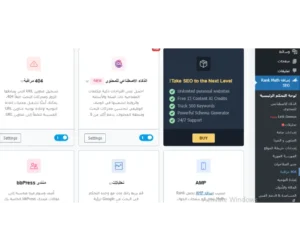
وبالإضافة إلى الطرق السابقة، يمكنك أيضًا استخدام إضافة Rank Math SEO داخل الووردبريس لاكتشاف أخطاء 404 بسهولة من لوحة التحكم مباشرة، بدون الحاجة للخروج من الموقع. حيث توفر الإضافة أداة مخصصة باسم 404 Monitor تقوم بتتبع جميع الروابط التي تؤدي إلى صفحات غير موجودة، سواء جاءت من الزوار أو من محركات البحث، مع تسجيلها بشكل تلقائي.
ومن خلال هذه الأداة يمكنك معرفة الروابط المكسورة بسرعة واتخاذ إجراء فوري مثل حذفها أو إعادة توجيهها لصفحات صحيحة، مما يساعدك في الحفاظ على تجربة مستخدم أفضل وتحسين أداء موقعك في نتائج البحث.
تعرف على أفضل افضل 5 ادوات سيو مجانية لتحسين موقعك وتصدر نتائج البحث
كيفية قراءة تقرير 404 Monitor في Rank Math SEO
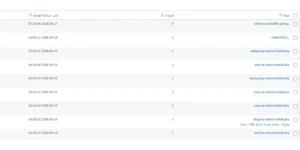
يوضح هذا الجدول قائمة الروابط التي أدت إلى ظهور خطأ 404 Not Found داخل الموقع، مع تفاصيل مهمة تساعدك على تحليل المشكلة والتعامل معها بشكل صحيح.
- العمود الأول (الزمن / آخر وصول):
يوضح وقت وتاريخ آخر مرة حاول فيها المستخدم أو محرك البحث الوصول إلى الرابط الذي تسبب في الخطأ. - العمود الثاني (Hits / عدد الزيارات):
يشير إلى عدد المرات التي تم فيها طلب نفس الرابط وظهرت نتيجة خطأ 404، وكلما زاد العدد دلّ ذلك على تكرار المشكلة. - العمود الثالث (عنوان الرابط / URI):
يحتوي على الرابط أو المسار الذي أدى إلى الخطأ، وهو الجزء الذي يأتي بعد الدومين الأساسي في الموقع.
ومن المهم أيضًا معرفة أن أخطاء 404 لا تظهر في تقرير 404 Monitor إلا بعد تفعيل الوحدة داخل إضافة Rank Math SEO، لذلك قد تحتاج إلى الانتظار بعض الوقت حتى تبدأ البيانات في الظهور بشكل واضح داخل التقرير، وقد يستغرق ذلك من عدة ساعات إلى عدة أيام أو حتى أسابيع، وذلك حسب حجم زيارات الموقع ونشاط المستخدمين.
سجلات الخادم (Server Logs):
إذا كان لديك وصول إلى سجلات الخادم، ستجد فيها قائمة مفصلة بكل الطلبات التي أعطت خطأ 404 مع التاريخ والوقت والعنوان IP للزوار.
خطوات حل مشكلة 404 Not Found
1) التأكد من الرابط (URL)
أول خطوة يجب القيام بها هي التأكد من صحة الرابط:
- مراجعة عنوان الصفحة (URL) بدقة
- التأكد من عدم وجود أخطاء إملائية
- التأكد من عدم وجود رموز أو مسافات غير صحيحة
2) التأكد من أن الصفحة غير محذوفة
يجب التحقق من وجود الصفحة داخل الموقع:
- الدخول إلى لوحة التحكم
- البحث عن الصفحة
- التأكد من أنها لم تُحذف أو يتم تغيير رابطها (Slug)
3) في حال حذف الصفحة → إنشاء إعادة توجيه (Redirect)
إذا تبيّن أن الصفحة تم حذفها أو لم تعد موجودة، فإن الحل الأفضل هو إنشاء إعادة توجيه 301 لتحويل الزائر إلى صفحة بديلة بدل ظهور خطأ 404.
باستخدام إضافة Rank Math SEO:
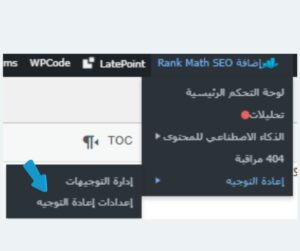
- الدخول إلى لوحة تحكم ووردبريس
- الانتقال إلى قسم Rank Math
- اختيار Redirections (إعادة التوجيهات)
- الضغط على Add New (إضافة جديدة)
ثم يتم إدخال البيانات التالية:
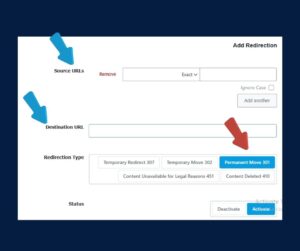
- Source URL (الرابط القديم): رابط الصفحة المحذوفة
- Destination URL (الرابط الجديد): رابط الصفحة البديلة
بعد ذلك:
- اختيار نوع التحويل 301 Permanent Redirect
- الضغط على حفظ (Save)
بهذه الطريقة يتم تحويل الزائر تلقائيًا إلى الصفحة الجديدة دون ظهور صفحة الخطأ 404.
4) إعادة حفظ الروابط الدائمة (Permalinks)
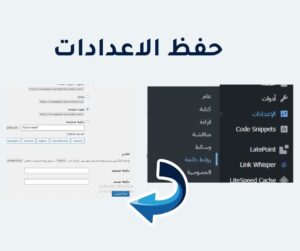
في بعض الحالات قد يكون السبب من إعدادات الروابط:
- الدخول إلى Settings
- اختيار Permalinks
- الضغط على Save Changes دون إجراء أي تعديل
5) مسح ذاكرة التخزين المؤقت (Cache)
- مسح الكاش من المتصفح
- ومسح الكاش الخاص بالموقع إذا كان يستخدم إضافات تخزين مؤقت
6) اختبار الرابط مرة أخرى
بعد تنفيذ الخطوات السابقة:
- يتم فتح الرابط القديم مرة أخرى
- التأكد من تحويله بشكل صحيح إلى الصفحة الجديدة
النتيجة النهائية
بعد تنفيذ إعادة التوجيه:
- لن تظهر صفحة 404 للمستخدم
- سيتم الحفاظ على تجربة مستخدم جيدة
- ولن يتأثر ترتيب الموقع في محركات البحث
مراجعة ملف htaccess وإعدادات الخادم
في بعض الأحيان تظهر مشكلة 404 رغم أن الصفحة ما زالت موجودة بالفعل داخل الموقع، وهنا يكون السبب غالبًا مرتبطًا بإعدادات الخادم أو بملف htaccess المسؤول عن تنظيم الروابط داخل الموقع.
لذلك يُنصح بمراجعة قواعد إعادة الكتابة (Rewrite Rules) والتأكد من عدم وجود أخطاء تمنع الوصول إلى الصفحات بشكل صحيح. كما يمكن إعادة حفظ إعدادات الروابط الدائمة (Permalinks) في ووردبريس لإعادة إنشاء الملف تلقائيًا وحل المشكلة.
كيف يمكننى تقليل تأثير أخطاء 404؟
| الطريقة | الكيفية |
|---|---|
| استخدام إعادة التوجيه | إذا تم نقل أو تغيير المحتوى، يتم توجيه المستخدمين إلى الصفحة الجديدة باستخدام إعادة توجيه 301 للحفاظ على قوة السيو. |
| تصميم صفحة 404 مخصصة | إنشاء صفحة 404 احترافية تسهّل على المستخدم التنقل داخل الموقع وتحتوي على روابط مهمة أو شريط بحث. |
| مراقبة الأخطاء | استخدام Google Search Console أو أدوات تحليل الروابط لتحديد الصفحات المكسورة ومعالجتها بسرعة. |
| إصلاح الروابط الداخلية | مراجعة جميع الروابط الداخلية وتحديثها لتجنب توجيه الزوار إلى صفحات غير موجودة. |
| معالجة الأخطاء الإملائية | التأكد من صحة عناوين URL وتصحيح أي أخطاء كتابية قد تؤدي إلى ظهور صفحة 404. |
| استخدام خطأ 410 | عند حذف محتوى نهائيًا، يُستخدم كود 410 لإبلاغ محركات البحث أن الصفحة أزيلت بشكل دائم. |
كيف يمكن حماية موقعك من أخطاء 404؟
حتى مع أفضل الممارسات، تظل أخطاء 404 حتمية في أي موقع إلكتروني نشط، لذا لكي يتم حل مشكلة not found 404 والحد من تأثيرها على الموقع عليك إتباع الخطوات التالية:
المراقبة الدورية المنتظمة:
جدولة جلسات شهرية لمراجعة تقارير أخطاء 404 عبر Google Search Console واتخاذ الإجراءات التصحيحية في حينها.
الإتباع المسبق لسياسة إعادة التوجيه:
أي اعتماد سياسة إعادة التوجيه كإجراء تلقائي عند كل عملية حذف أو تعديل للصفحات، بدلًا من اكتشاف المشكلة لاحقًا.
تحليل الروابط الخارجية المكسورة:
استخدم أدوات مثل Ahrefs أو Google Search Console لمراقبة الروابط الخارجية التي تشير إلى صفحات مكسورة واتخاذ إجراءات لإصلاحها، سواء بالتواصل مع أصحاب المواقع المُحيلة أو بإنشاء صفحات بديلة.
إعادة تدوير المحتوى بدلاً من حذفه:
في كثير من الحالات، يكون تحديث صفحة موجودة وإعادة نشرها أفضل من حذفها، إذ يحافظ على قيمة SEO المتراكمة.
كيفية تصميم صفحة 404 تجعل الزائر يستمر في تصفح موقعك؟
حل مشكلة not found 404 نقطة يغفل عنها كثيرون وهي من أهم الفرص التي يقدمها خطأ 404، صفحة الخطأ الجيدة لا تُوقف الزائر بل تعيد توجيهه وتحتفظ به داخل موقعك، ويتم ذلك بإتباع الآتي:
١.أترك رسالة واضحة وودية فلا تكتب فقط “الصفحة غير موجودة”، لكن اعتذر بأسلوب ودي واشرح للزائر ما حدث بكلمات بسيطة.
٢. أضف شريط بحث حتى يتمكن الزائر من البحث عن المحتوى الذي يريده مباشرة من صفحة الخطأ.
٣. اعرض على الزائر روابط للصفحات الأكثر أهمية على موقعك: الصفحة الرئيسية، أحدث المقالات، الفئات الرئيسية، صفحة التواصل.
٤. كثير من المواقع الناجحة تحوّل صفحة 404 إلى تجربة ممتعة: رسوم متحركة طريفة، جملة فكاهية، أو تصميم إبداعي يجعل الزائر يبتسم بدلاً من أن يغضب، هذا يعكس شخصية موقعك ويُعطي انطباعًا إيجابيًا حتى في لحظة خطأ.
٥. دائمًا ضع زرًا واضحًا يُعيد الزائر للصفحة الرئيسية، حتى لا يضطر للضغط على زر “رجوع” في المتصفح.
خاتمة
وفي النهاية، يظل حل مشكلة not found 404 عملية مستمرة وليس مجرد إجراء يتم لمرة واحدة، فمع نمو موقعك وتحديث محتواه، ستظهر الروابط المكسورة كجزء طبيعي من دورة حياة المواقع الإلكترونية.
السر يكمن في المراقبة الدورية واستخدام الأدوات التي ذكرناها لضمان عدم تراكم هذه الأخطاء، تذكر دائماً أن كل رابط مكسور تقوم بإصلاحه هو بمثابة تحسين لتجربة زوارك وخطوة إضافية نحو تصدر نتائج البحث.
الأسئلة الشائعة:
هل خطأ 404 يضر بترتيب موقعك في Google؟
نعم، بشكل غير مباشر، Google لا تعاقبك على خطأ 404 بحد ذاته، لكن إذا كانت أخطاؤك كثيرة وتؤثر على تجربة الزائر وتزيد من معدل الارتداد (Bounce Rate)، فهذا يؤثر سلبًا على ترتيبك.
ما الفرق بين خطأ 404 وخطأ 410؟
خطأ 404 يعني أن الصفحة غير موجودة حاليًا لكنها قد تعود، خطأ 410 يعني أن الصفحة حُذفت نهائيًا ولن تعود.
هل أخطاء 404 لها تأثير على سرعة الموقع؟
مباشرةً لا، لكنها تُضيع موارد الخادم وتجعل برامج الزحف (Crawlers) تضيع وقتًا في صفحات ميتة بدلاً من الصفحات المهمة.
كيف أصنع صفحة 404 مخصصة في WordPress؟
معظم قوالب WordPress تأتي مع صفحة 404 افتراضية، يمكنك تخصيصها عبر محرر القالب (Theme Editor) أو استخدام إضافات مثل 404 page أو من خلال مُنشئات الصفحات مثل Elementor أو Divi.